TWK Dokumentation
Modell bearbeiten
Im AxisVM Modellgenerator wird im Bereich Modell bearbeiten die Geometrie weiterbearbeitet.
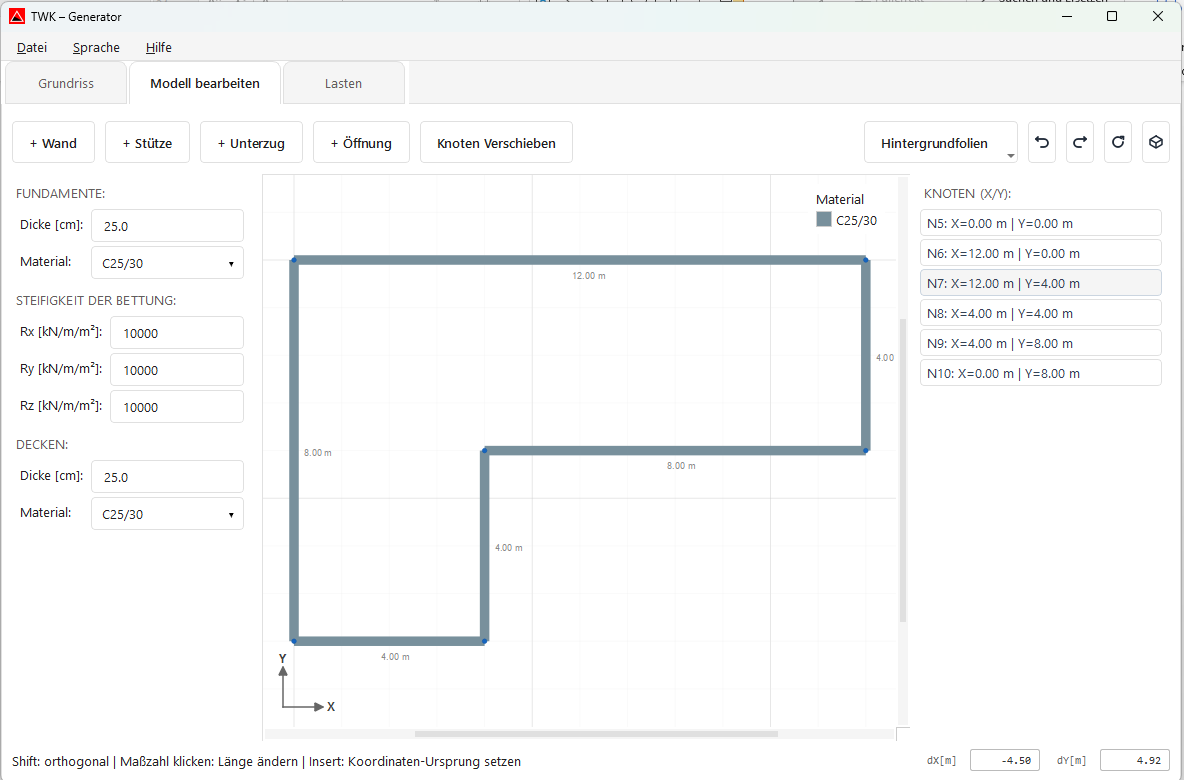
Bedienung in Modell bearbeiten
- Neue Wand zeichnen: Auf „+ Wand” klicken, Start-Knoten anklicken, danach End-Knoten anklicken. Danach kann direkt die nächste Wand gesetzt werden; der Wandmodus wird mit Esc oder per Klick auf den Abbrechen-Button beendet.
- Weitere Bauteile erfassen: Analog zum Wandmodus können auch Stützen, Unterzüge und Öffnungen über die jeweiligen Buttons aktiviert und im Modell platziert werden.
- Längen direkt ändern: Eine Maßzahl anklicken und den Wert direkt eingeben, um die Geometrie präzise anzupassen.
- Vorhandene Elemente bearbeiten/löschen: Bereits platzierte Wände, Stützen, Unterzüge und Öffnungen können bearbeitet werden; selektierte Elemente lassen sich mit Delete oder über das Kontextmenü löschen.
- Bauteilparameter in der Seitenleiste: Zusätzlich können für Fundament und Decken Dicke/Material sowie die Bettungssteifigkeit (Rx, Ry, Rz) gepflegt werden.
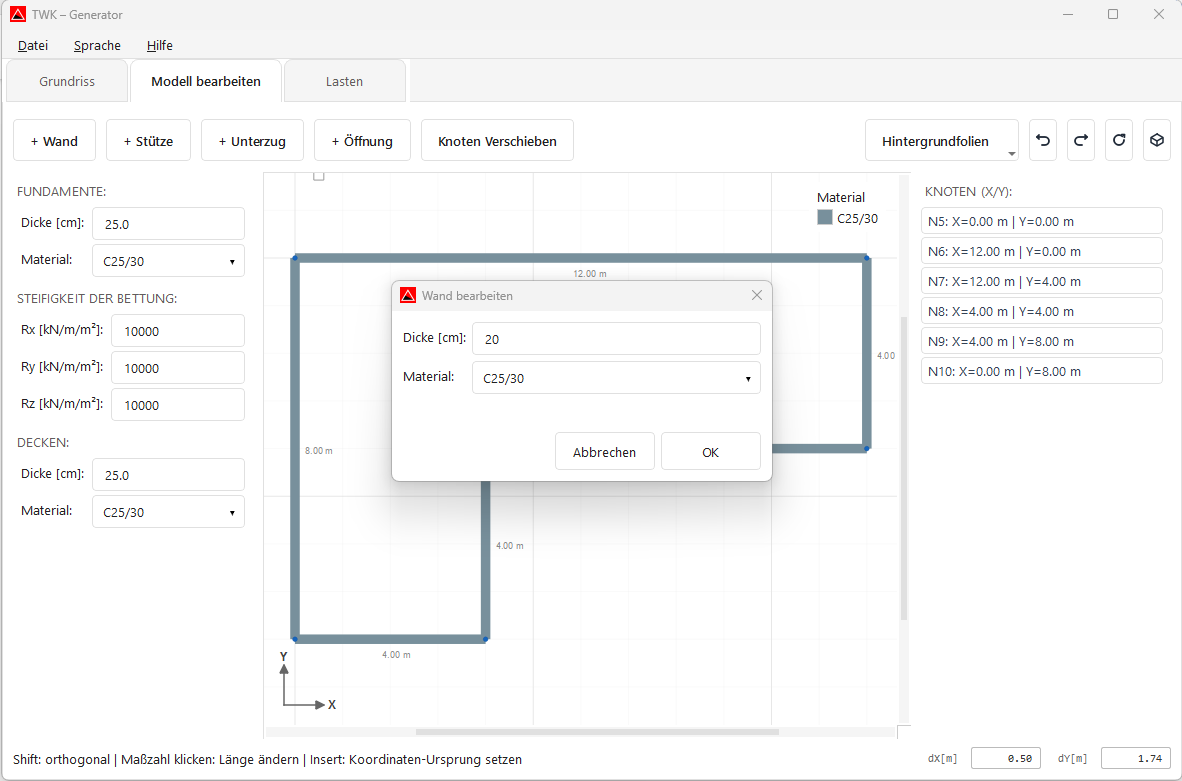
Beim Start des Wandmodus öffnet sich ein Dialog zur Eingabe der Wandparameter (z. B. Dicke und Material). Diese Werte gelten für die neu gezeichnete Wand.
- Neuen Knoten in einer Wand hinzufügen: Mit der rechten Maustaste auf die gewünschte Stelle der Wand klicken und im Kontextmenü „Knoten hinzufügen” wählen.
- Zwei Wände verschneiden/teilen: Die beiden Wände (und den verbindenden Knoten, falls bereits vorhanden) auswählen, dann mit rechter Maustaste das Kontextmenü öffnen und „Wände teilen” wählen.
- Wände über Knoten verbinden: Den gemeinsamen Knoten markieren (an dem genau zwei passende Wände hängen), dann per rechter Maustaste im Kontextmenü „Wände verbinden” wählen.
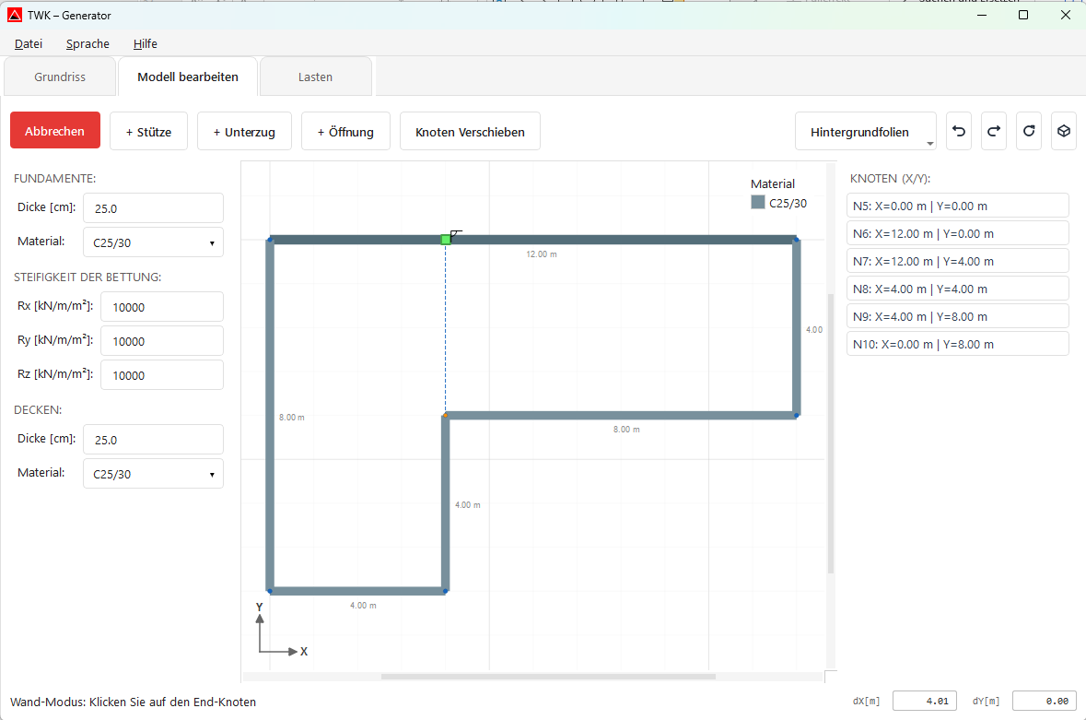
- Orthogonal zeichnen: Während dem Zeichnen Shift gedrückt halten, um horizontal/vertikal auszurichten. Sobald die Ausrichtung greift, wird ein Ortho-Symbol eingeblendet.
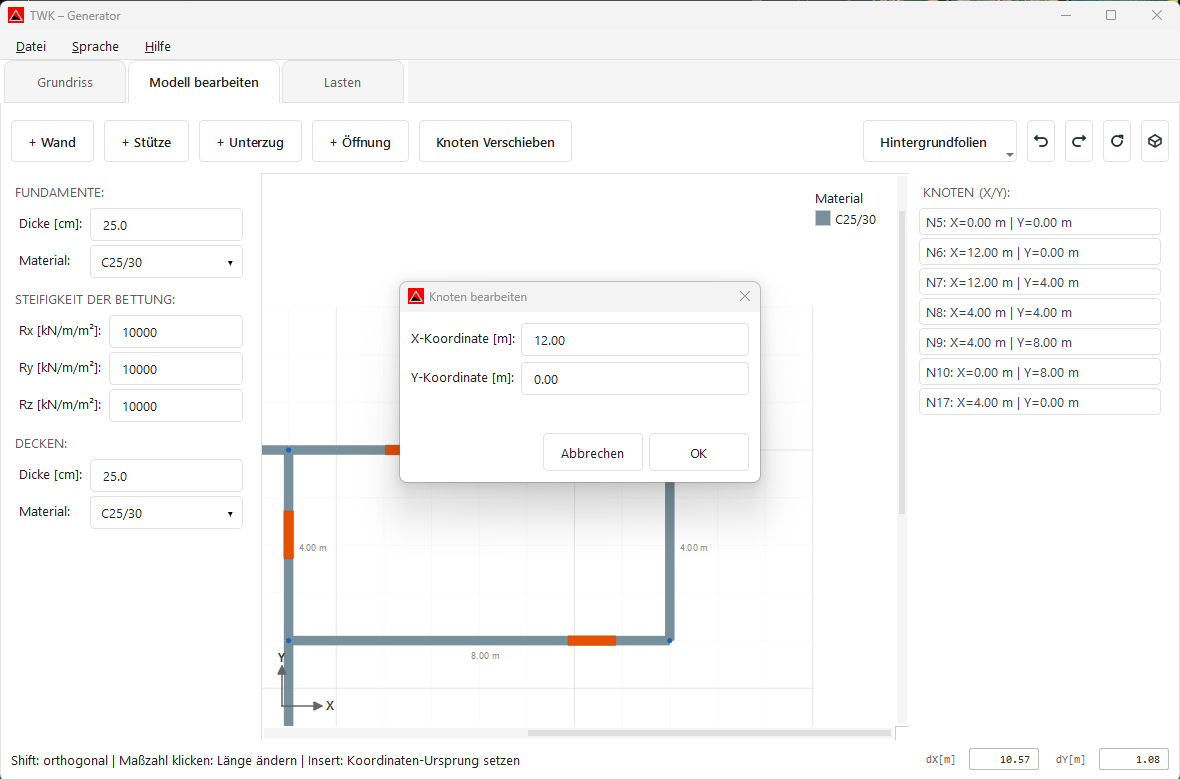
- Koordinaten rechts bearbeiten: In der rechten Spalte einen Knoten in der Koordinatenliste auswählen. Danach können die Koordinaten direkt bearbeitet werden.
- Koordinaten-Ursprung setzen: Maus auf die gewünschte Position bewegen und Insert drücken (alternativ Alt+Shift). Der Ursprung wird auf diese Position gesetzt.
- dX/dY unten rechts nutzen: Rechts unten im Statusbereich stehen die Felder dX[m] und dY[m] zur präzisen Eingabe zur Verfügung. Mit X oder Y springt der Cursor direkt in das jeweilige Eingabefeld. Im Modus Knoten verschieben einen Knoten wählen, dX/dY eingeben und mit Enter bestätigen.
- Knoten verschieben (empfohlener Ablauf):
- Button „Knoten verschieben” aktivieren.
- Gewünschten Knoten markieren (genau 1 Knoten).
- Maus auf die gewünschte Zielposition bewegen und Insert drücken (setzt dort den Koordinaten-Ursprung).
- Unten rechts dX/dY eingeben und mit Enter bestätigen, um den Knoten präzise zu verschieben (mit X oder Y springt der Cursor direkt ins jeweilige Feld).
- Icon-Buttons in der Toolbar: Undo (Rückgängig), Redo (Wiederholen) und Zurücksetzen (Ansicht wieder einpassen/zentrieren).
- Nützliche Shortcuts: Ctrl+Z (Rückgängig), Ctrl+Y (Wiederholen), Delete (Auswahl löschen), F (Ansicht einpassen).
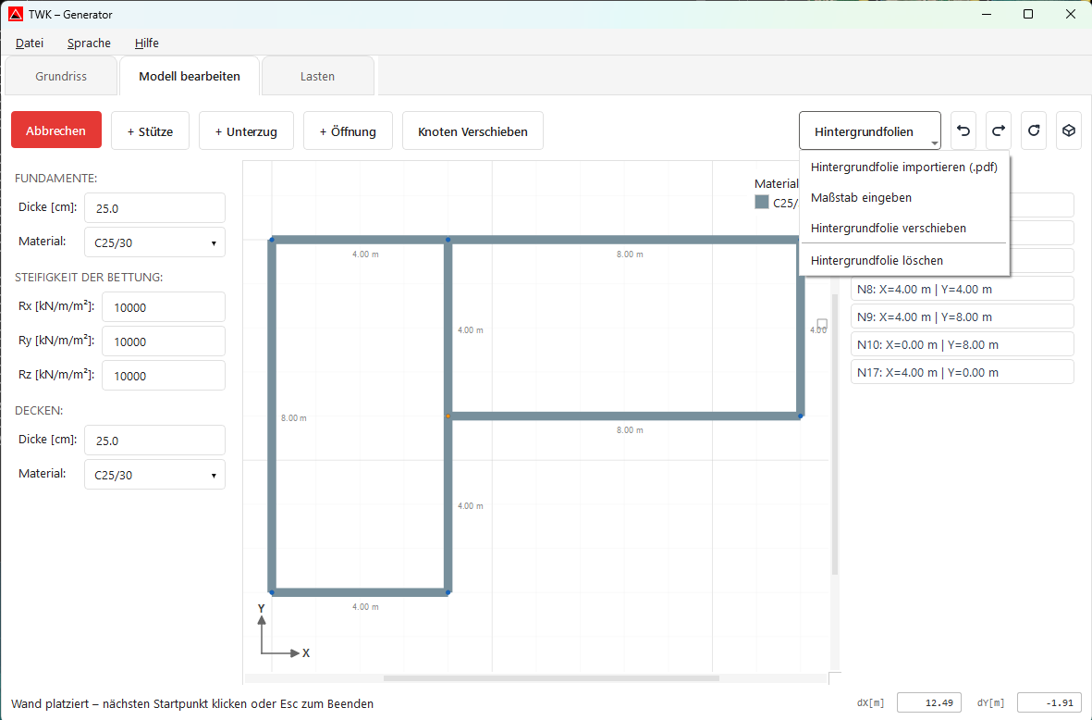
Hintergrundfolien (PDF)
Über den Button „Hintergrundfolien” können PDF-Pläne als Zeichenhilfe hinterlegt werden.
- Hintergrundfolie importieren (.pdf): Lädt die erste Seite der PDF in den Editor.
- Maßstab eingeben: Zwei Referenzpunkte in der PDF anklicken (Punkt A und Punkt B) und danach die reale Distanz eingeben.
- Hintergrundfolie verschieben: PDF mit linker Maustaste ziehen; fein verschieben ist auch mit den Pfeiltasten möglich.
- Hintergrundfolie löschen: Entfernt die geladene Folie wieder.
3D-Ansicht
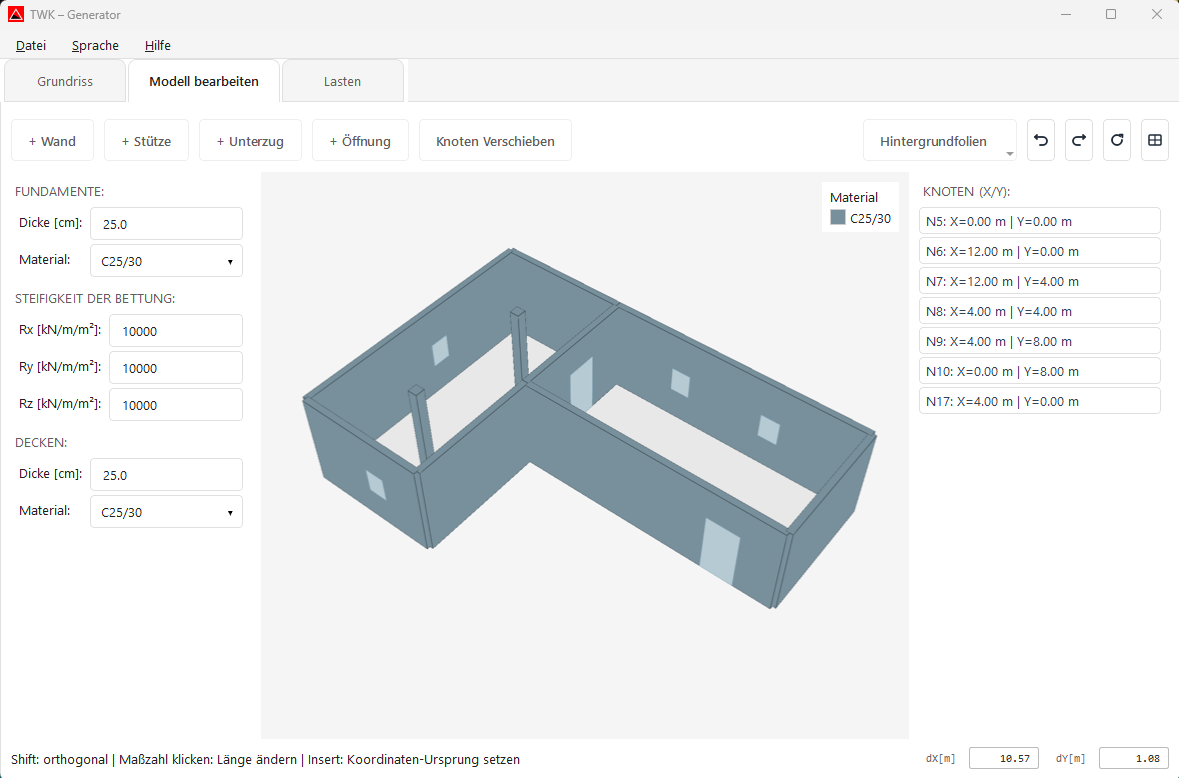
Über den 3D-Button kann zwischen 2D- und 3D-Darstellung umgeschaltet werden.
- Die 3D-Ansicht hilft bei der schnellen Plausibilitätsprüfung der Geometrie.
- Änderungen im Modell können so direkt räumlich kontrolliert werden.
Nächster Schritt
Weiter zu Lasten.