TWK Dokumentation
Lasten
Im AxisVM Modellgenerator werden im Bereich Lasten Lastfälle erstellt und Lasten direkt auf das Modell gezeichnet.
Neuen Lastfall anlegen
- Auf „+ Neuer Lastfall” klicken.
- Lastfallname eingeben.
- Lastfall starten und als aktiven Lastfall verwenden.
- Danach je nach Bedarf Linienlast, Trapezlast oder Punktlast wählen und im Modell platzieren.
- Nach dem Zeichnen der Lasten den Lastfall mit „Lastfall beenden” abschließen.
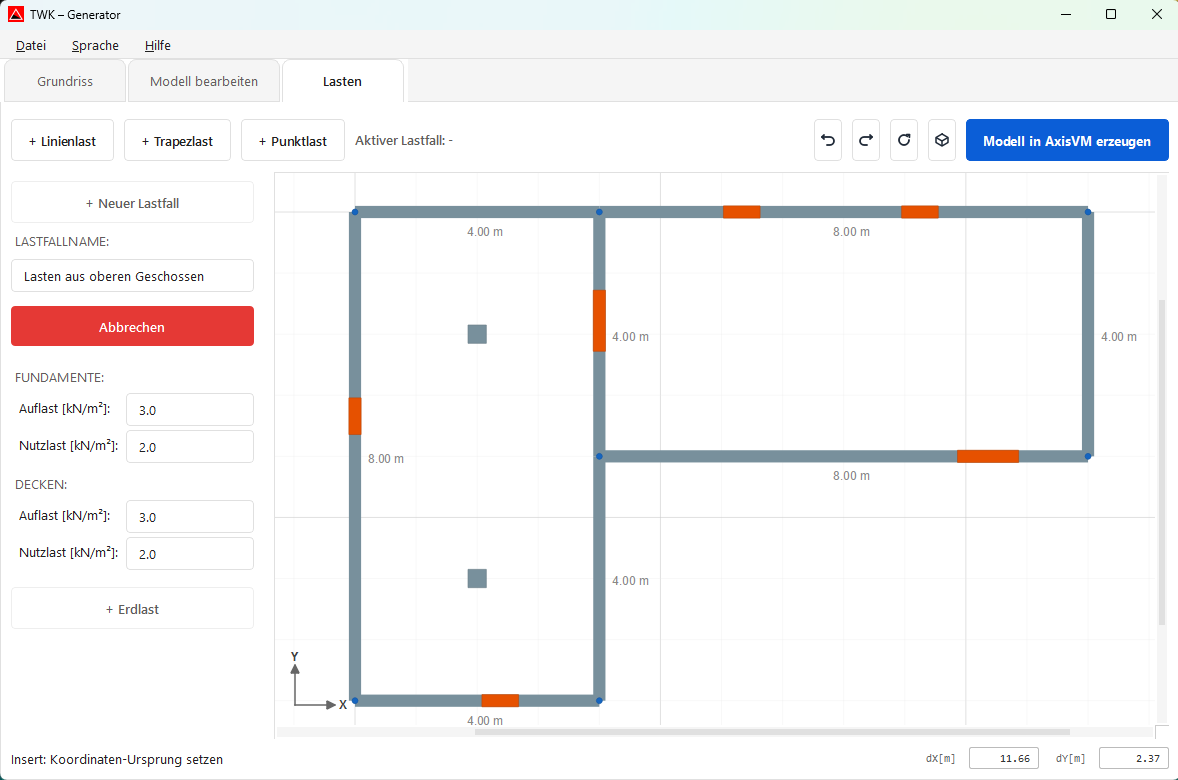
Lastarten auswählen und platzieren
Für den aktiven Lastfall können folgende Lastarten gewählt werden:
- + Linienlast
- + Trapezlast
- + Punktlast
Beispiel: Linienlast eingeben
- „+ Linienlast” wählen und Werte im Dialog bestätigen.
- Maus auf die gewünschte Position bewegen und bei Bedarf mit Insert den Koordinaten-Ursprung setzen.
- Startpunkt entweder per Mausklick setzen oder über dX/dY und Enter exakt eingeben.
- Endpunkt per Mausklick oder erneut über dX/dY und Enter setzen.
- Die Linienlast wird gesetzt; danach kann direkt die nächste Linienlast platziert werden.
- Mit Esc oder Abbrechen den Modus beenden.
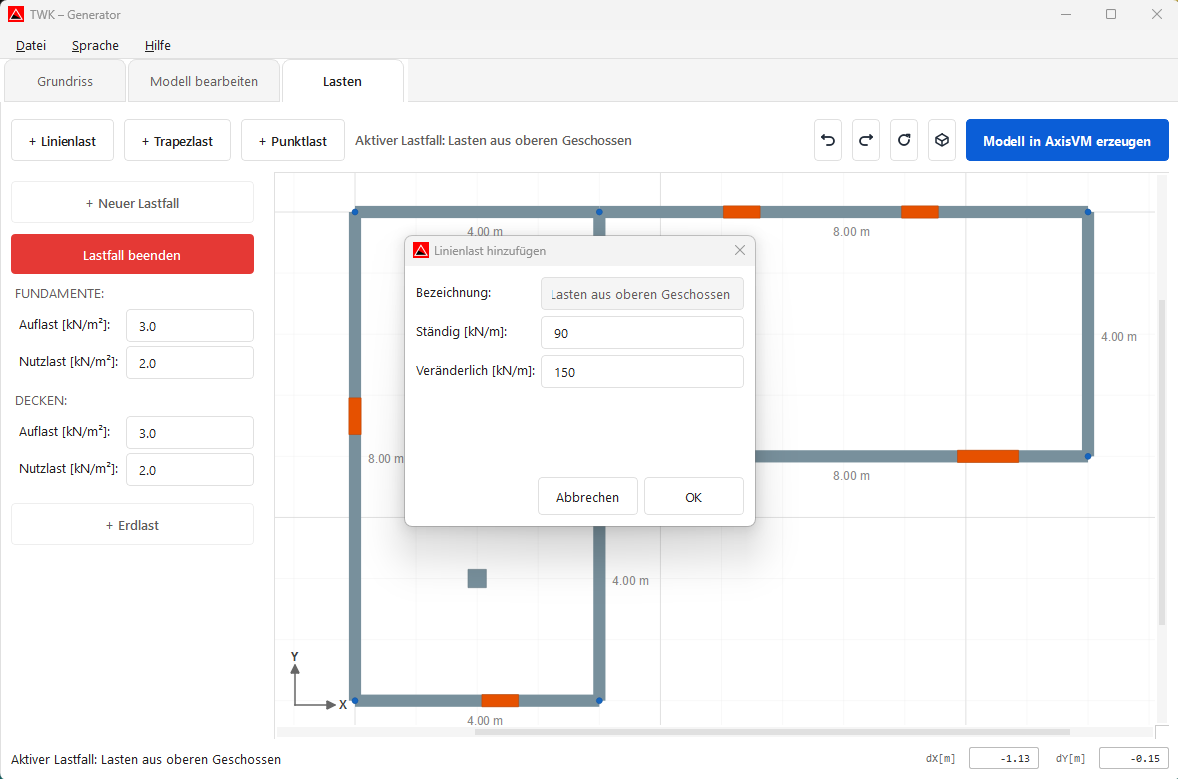
Trapezlast und Punktlast funktionieren analog: Trapezlast über Start-/Endpunkt (Maus oder dX/dY+Enter), Punktlast über einen Klickpunkt bzw. Koordinateneingabe.
Erdlast erzeugen und setzen
- „+ Erdlast” wählen und die Erdlast-Parameter im Dialog bestätigen.
- Im Modell auf einer Wand den Startpunkt anklicken.
- Auf derselben Wand (oder am zulässigen Anschluss) den Endpunkt anklicken.
- Die Erdlast wird auf den gewählten Wandabschnitt übernommen.
- Mit Esc oder Abbrechen den Erdlast-Modus beenden.
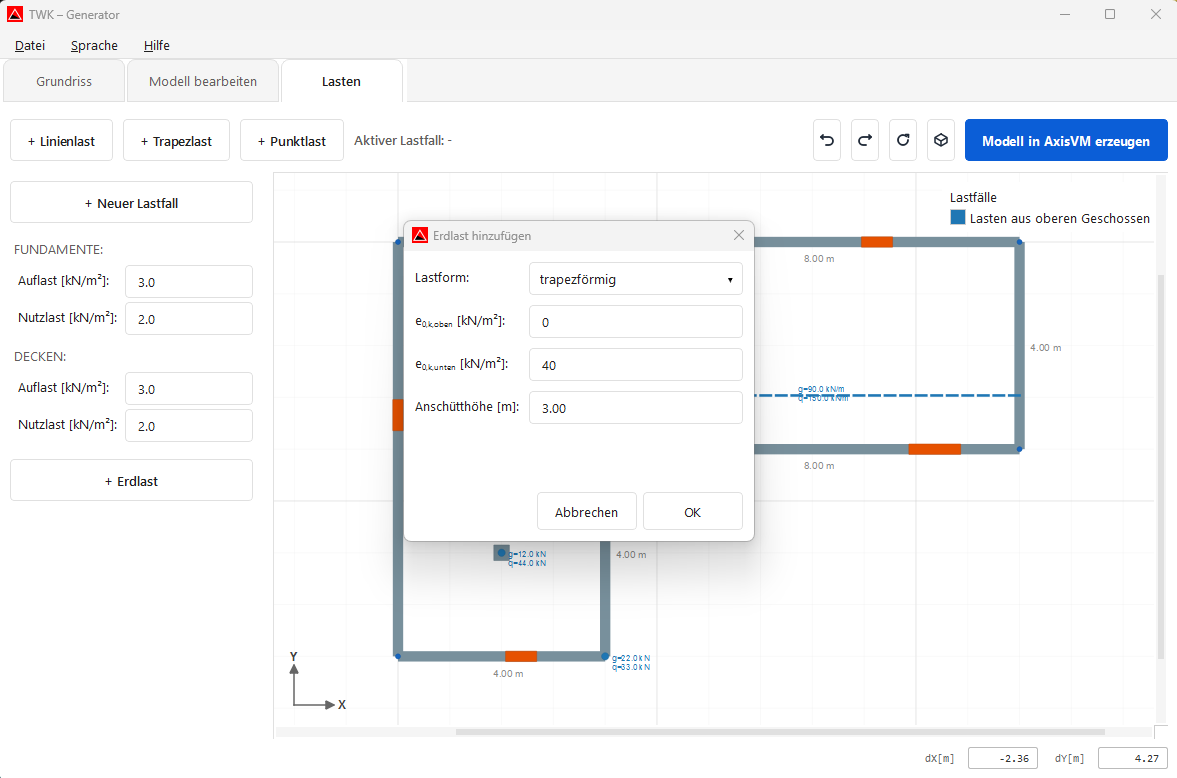
Lasten für Fundamente und Decken
In der linken Seitenleiste können zusätzlich Flächenlasten eingegeben werden:
- Fundamente: Auflast und Nutzlast
- Decken: Auflast und Nutzlast
Bedienung in Lasten
- Abbrechen/Esc: Aktiven Lastmodus jederzeit mit Esc oder dem jeweiligen Abbrechen-Button beenden.
- Undo/Redo: Änderungen mit Ctrl+Z und Ctrl+Y rückgängig machen oder wiederholen.
- Zurücksetzen: Ansicht mit dem Zurücksetzen-Icon neu einpassen.
- 3D-Ansicht: Über den 3D-Button zwischen 2D- und 3D-Ansicht umschalten.
- Koordinateneingabe: Mit Insert Koordinaten-Ursprung setzen; über dX/dY Lasten präzise platzieren.
AxisVM-Modell erzeugen
Im Lasten-Tab wird über „Modell in AxisVM erzeugen” der Export gestartet.
- Export-Button klicken
- Speicherort und Dateiname der
.axs-Datei wählen - Export abschließen
- Optional direkt zurück in die TWK-App wechseln
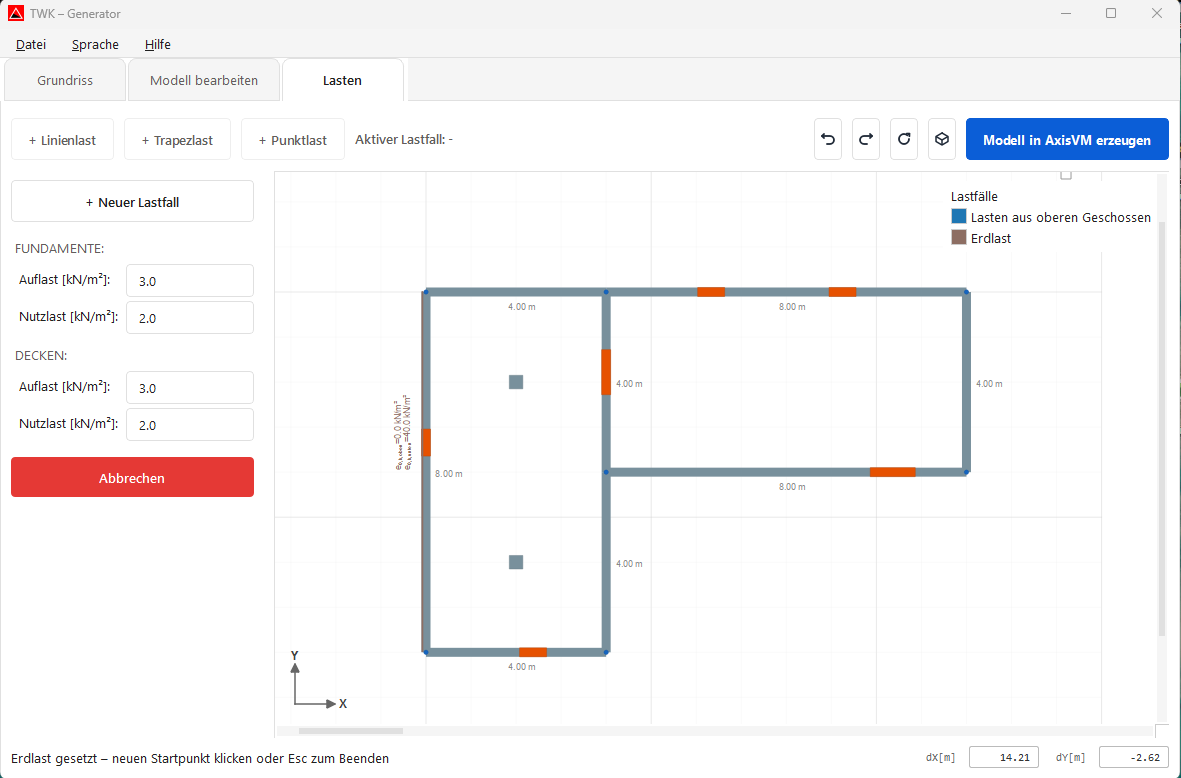
Mit dem Button „Modell in AxisVM erzeugen” wird das AxisVM-Modell aus dem aktuellen Generator-Modell erstellt und als .axs-Datei gespeichert.
Nach dem Export fragt die Generator-App, ob direkt zur TWK-App gewechselt werden soll. Bei Ja wird das erzeugte Modell sofort in die TWK-App übernommen.