TWK Dokumentation
Bemessung
Im Tab „Bemessung” wird die Bewehrung für Biegung und Schub festgelegt, geprüft und bei Bedarf automatisch optimiert.
Einstieg und Arbeitsweise
Beim Einstieg in den Tab erscheint zuerst das Fenster „Allgemeine Bewehrungsparameter”.
Hier werden die globalen Vorgaben für die Bemessung festgelegt.
Auf dieser Basis kann die Bewehrung anschliessend mit einem Klick optimiert und direkt übernommen werden. Beim Optimieren wählt die TWK-App je Bereich bzw. Bauteil automatisch die kleinste passende Bewehrung aus den freigegebenen Kombinationen, aktualisiert die Berechnungen und bewertet die Nachweise neu.
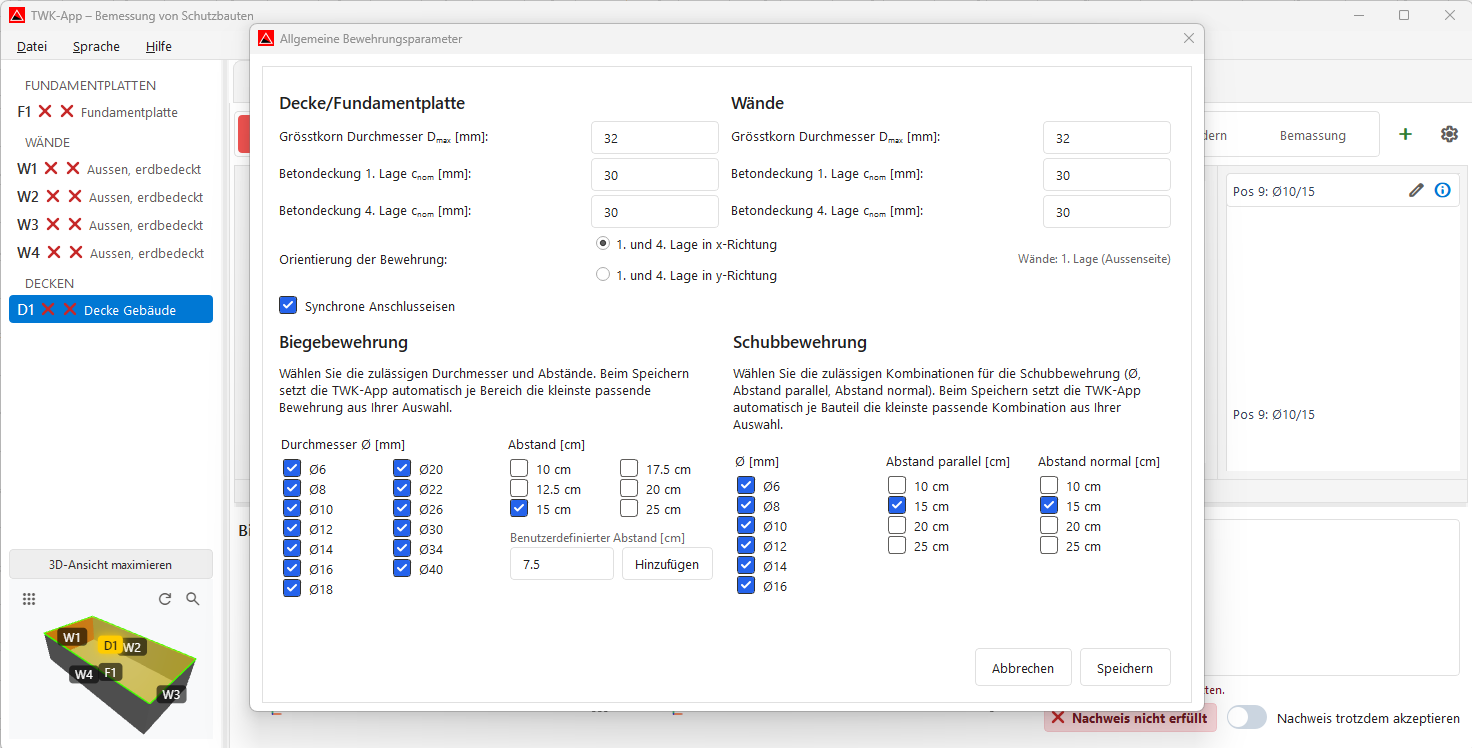
Der Dialog enthält getrennte Bereiche für Decke/Fundamentplatte und Wände:
- Grösstkorn-Durchmesser
D_max - Betondeckung
c_nom(1. und 4. Lage) - Orientierung der Bewehrung
- Synchrone Anschlusseisen
- Auswahl der zulässigen Kombinationen für Biege- und Schubbewehrung
Diese Vorgaben gelten global; bauteilspezifische Anpassungen erfolgen später über Bauteil-Bewehrungsparameter.
Typischer Ablauf im Tab:
- Allgemeine Parameter prüfen oder anpassen
- Zwischen Biegebemessung und Schubbemessung wechseln
- Bereiche in Skizze/Liste bearbeiten und Ergebnisse unten kontrollieren
- Nachweise beurteilen und bei Bedarf kommentiert akzeptieren
Umschalten und Statusanzeige
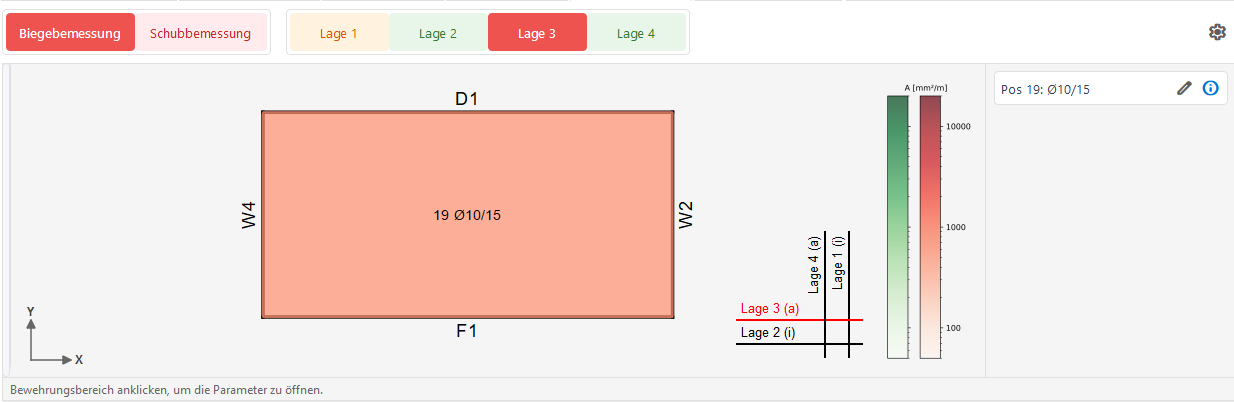
Oben wird zwischen Biegebemessung und Schubbemessung umgeschaltet.
Bei der Biegebemessung kann zusätzlich zwischen Lage 1 bis Lage 4 gewechselt werden.
Die Statusfarben werden durchgängig verwendet:
- 🟢 Grün = Nachweis erfüllt
- 🟠 Orange = Nachweis nicht erfüllt, aber trotzdem akzeptiert
- 🔴 Rot = Nachweis nicht erfüllt
Biegebemessung
Überblick
Die Biegebemessung ist in einen oberen Bearbeitungsbereich und einen unteren Ergebnisbereich gegliedert.
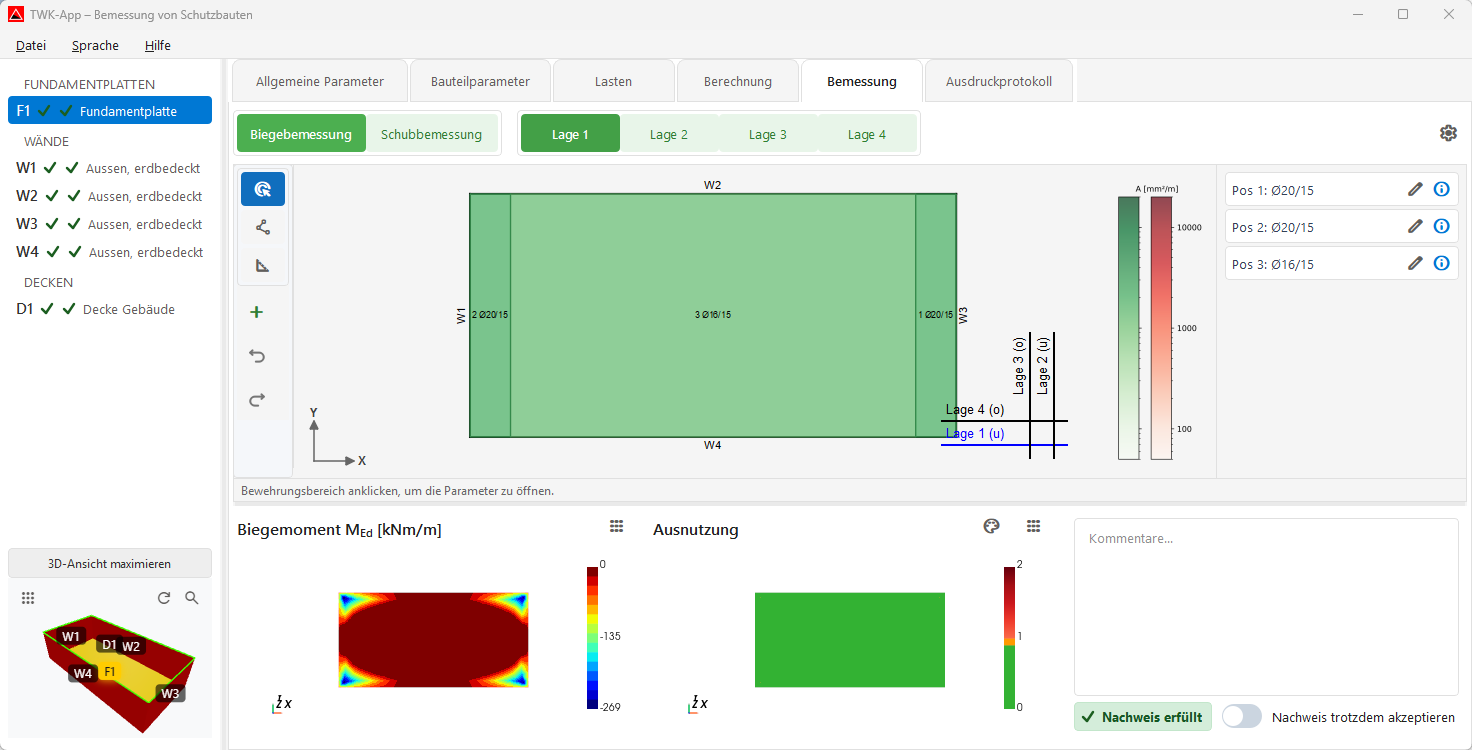
Oberer Bereich: Skizze und Liste
- Links: interaktive Bewehrungsskizze des ausgewählten Bauteils
- Rechts: Bewehrungsliste mit Positionen und Kennwerten
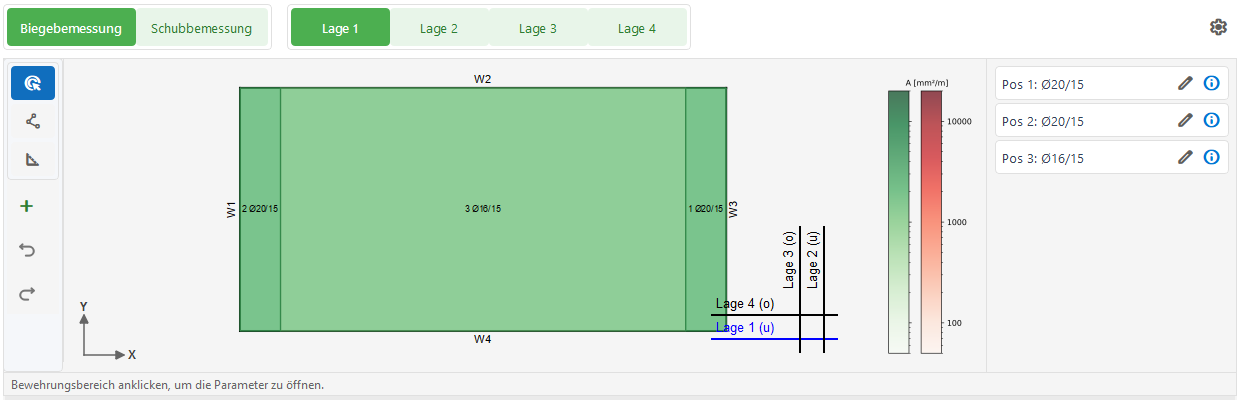
Unterer Bereich: Ergebnisansichten
Im unteren Bereich werden drei Ansichten angezeigt:
- Linke Ergebnisansicht (frei umschaltbar)
- Mittlere Ergebnisansicht (frei umschaltbar)
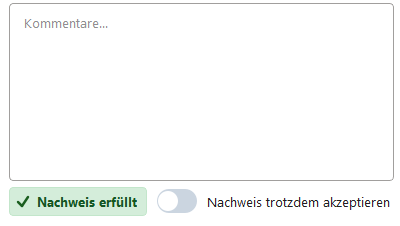
- Kommentar- und Nachweisbereich
Über die Menüs „Ansicht wechseln” können linke und mittlere Ergebnisansicht unabhängig voneinander eingestellt werden.
In der Biegebemessung stehen pro Anzeige folgende Darstellungen zur Verfügung:
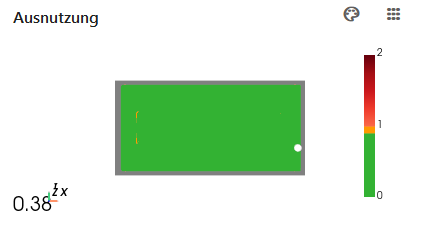
M_Ed(Biegemoment)M_Rd(Biegewiderstand)AusnutzungMindestbewehrungA_s,erf(erforderliche Bewehrung)
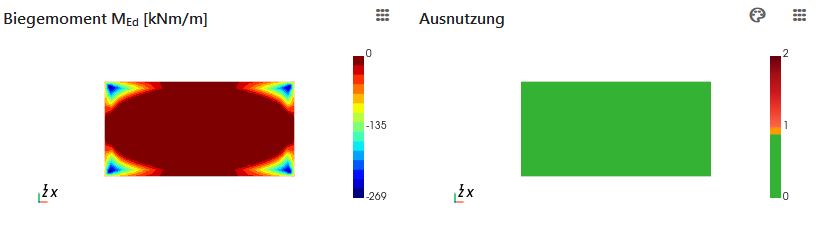
Für Ausnutzungsdarstellungen kann die Skala zwischen 3-farbig und 2-farbig umgeschaltet werden.
Kommentar und Nachweis
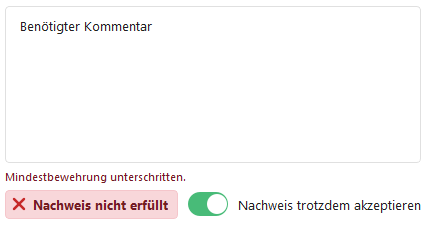
Wenn ein Nachweis nicht erfüllt ist, kann er über „Nachweis trotzdem akzeptieren” freigegeben werden.
In diesem Fall ist ein Kommentar verpflichtend.
Solange der Pflichtkommentar fehlt, sind Wechsel- und Auswahlaktionen im Tab eingeschränkt.
Schubbemessung
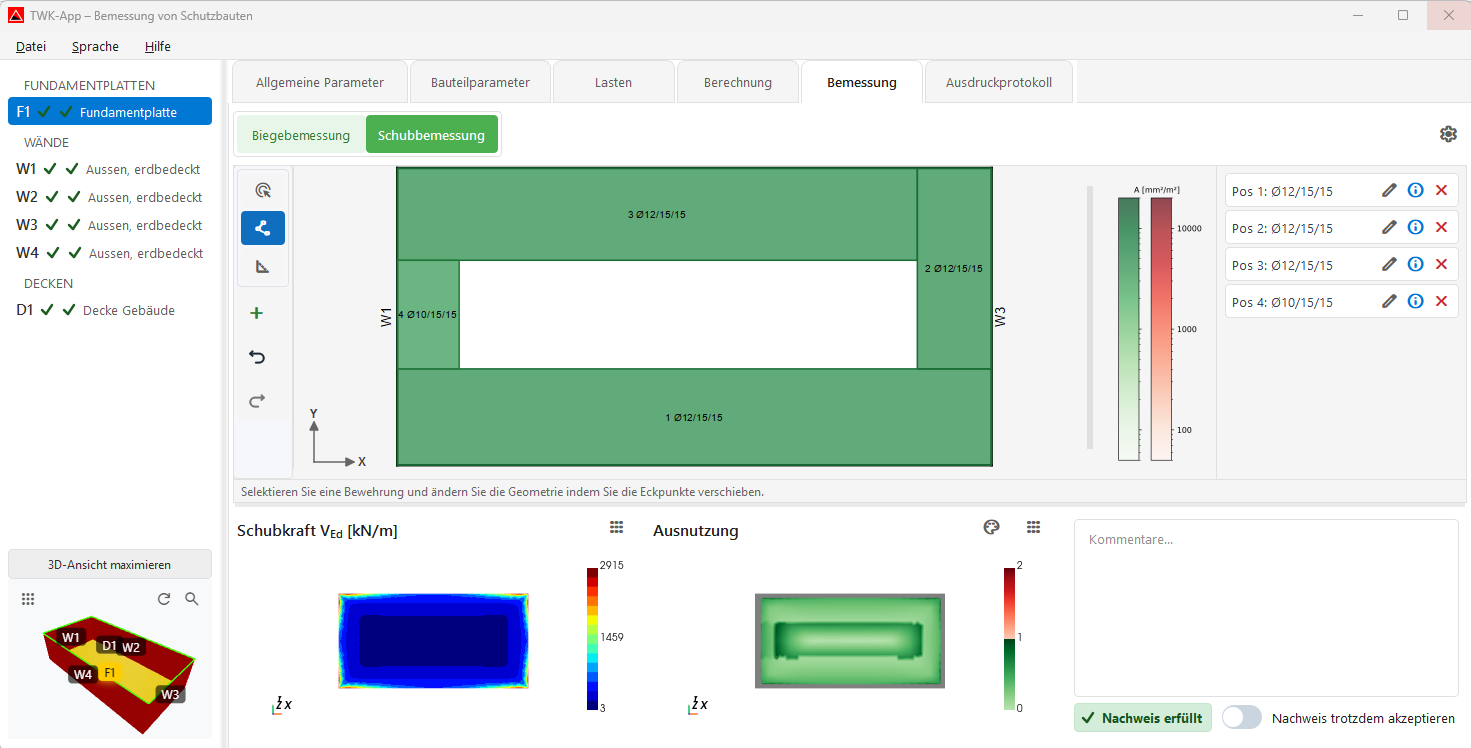
Der Aufbau folgt derselben Logik wie bei der Biegebemessung:
- oberer Bereich mit Skizze und Liste
- unterer Bereich mit Ergebnisansichten und Kommentarstatus
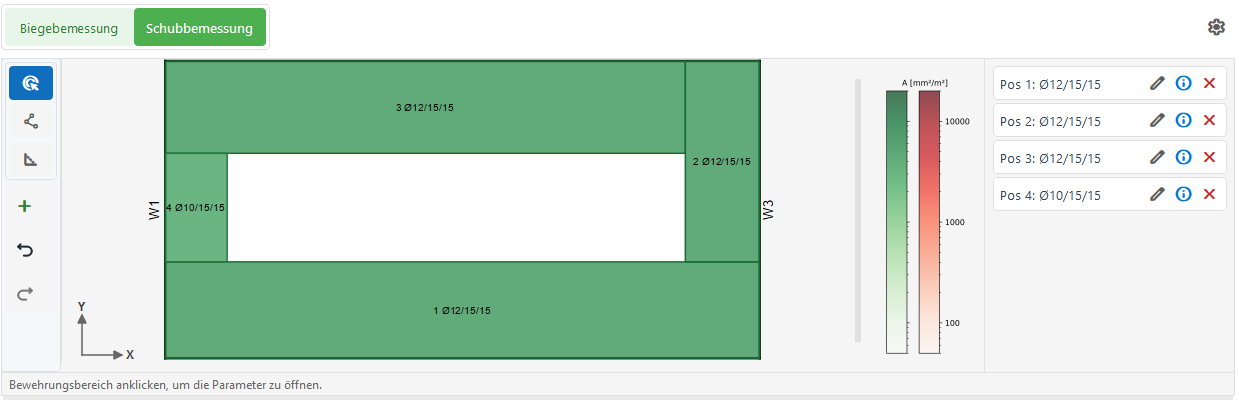
Oberer Bereich: Skizze und Liste
Die Schubbewehrung wird in der Skizze bearbeitet und in der Liste positionsweise geführt.
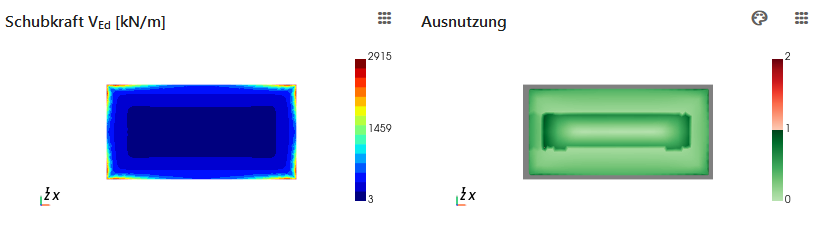
Unterer Bereich: Ergebnisansichten
Auch in der Schubbemessung lassen sich linke und mittlere Ergebnisansicht unabhängig über das jeweilige Menü umschalten.
In der Schubbemessung stehen folgende Darstellungen zur Verfügung:
- Linke Anzeige:
V_Ed,V_Rd,Ausnutzung,A_s,erf - Mittlere Anzeige:
V_Ed,V_Rd,Ausnutzung
Werkzeuge und Bedienung
Die vertikale Toolbar enthält die Bearbeitungsmodi und Aktionen:
- Selektieren
- Geometrie ändern
- Bemassung
- + (Biegung: Zulagen hinzufügen / Schub: Schubbewehrung hinzufügen)
- Rückgängig
- Wiederholen

Modus „Selektieren”
- Bewehrungsbereich anklicken, um die zugehörigen Parameter zu öffnen.
- Markierte Bereiche werden in Skizze und Liste synchron hervorgehoben.
Modus „Geometrie ändern”
- Bewehrungsbereich auswählen, dann Eckpunkte (Knoten) mit der Maus verschieben.
- Shift beim Ziehen hält die Bewegung orthogonal (horizontal/vertikal).
- Mehrere Knoten können gemeinsam verschoben werden: zusätzliche Knoten mit Ctrl auswählen und dann als Gruppe ziehen.
- Für eine parallele Kantenverschiebung können zwei benachbarte Knoten gemeinsam markiert und zusammen verschoben werden.
Modus „Bemassung”
- Zwei Punkte in der Skizze wählen, um eine Bemassungslinie zu erstellen.
- Shift hält die Bemassung orthogonal.
„+“ Bewehrung hinzufügen (Zulage / Schubbewehrung)
Beim Hinzufügen wird ein Zeichenmodus mit Koordinatenleiste aktiviert:
- Insert setzt den Koordinaten-Ursprung an die aktuelle Cursorposition (dX/dY werden auf 0 gesetzt).
- X oder Y springt direkt in das jeweilige Koordinaten-Eingabefeld.
- Enter übernimmt die Eingabe und setzt den nächsten Punkt exakt.
- L öffnet die Längeneingabe für den aktuellen Segmentabschnitt.
- Esc oder Rechtsklick bricht den laufenden Zeichenvorgang ab.
Rückgängig / Wiederholen
- Ctrl+Z: Rückgängig
- Ctrl+Y: Wiederholen
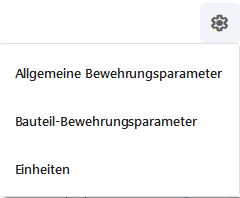
Einstellungen (Zahnrad-Icon)
Über das Zahnrad-Menü stehen folgende Dialoge zur Verfügung:
- Allgemeine Bewehrungsparameter
- Bauteil-Bewehrungsparameter
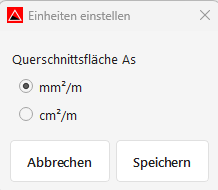
- Einheiten
Nächster Schritt
Weiter zum Tab Ausdruckprotokoll, um den PDF-Bericht zu erstellen.