TWK Dokumentation
Startfenster
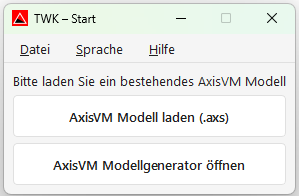
Beim Starten der TWK-App erscheint das Startfenster. Von hier aus kann ein bestehendes AxisVM-Modell geladen oder der AxisVM Modellgenerator geöffnet werden.
Zwei mögliche Startwege
- Neues Modell erstellen: Über „AxisVM Modellgenerator öffnen” wird zuerst ein neues Schutzraum-Modell erstellt und daraus anschliessend ein AxisVM-Modell generiert.
- Bestehendes Modell verwenden: Wenn bereits ein AxisVM-Modell (
.axs) vorhanden ist, kann es direkt über „AxisVM Modell laden (.axs)” in die TWK-App geladen werden.
Modell laden
- Auf „AxisVM Modell laden (.axs)” klicken.
- Im Datei-Dialog die gewünschte
.axs-Datei auswählen. - Das Modell wird geladen – ein Ladebalken zeigt den Fortschritt.
- Nach dem Laden öffnet sich automatisch das Hauptfenster.
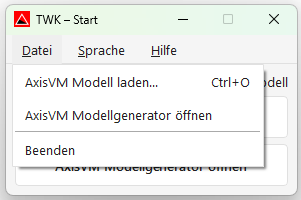
Tipp: Alternativ über das Menü Datei → AxisVM Modell laden… oder mit Ctrl+O.
AxisVM Modellgenerator öffnen
Über den Button „AxisVM Modellgenerator öffnen” kann der AxisVM Modellgenerator direkt aus dem Startfenster geöffnet werden.
Menüleiste
| Menü | Funktion |
|---|---|
| Datei | AxisVM Modell laden (Ctrl+O), AxisVM Modellgenerator öffnen, Beenden |
| Sprache | Sprache kann jederzeit gewechselt werden (z. B. Deutsch, English, Italiano, Français) |
| Hilfe | Info (Version, Entwickler), optional: Auf Updates prüfen |
Nächster Schritt
Nach dem Laden des Modells öffnet sich das Hauptfenster mit dem Tab Allgemeine Parameter.